 KeepScribe
取材・インタビュー・講義
長いインタビューも講義も、
時間を気にせず文字起こし
KeepScribeの文字起こしは無料で、時間の上限がありません。取材の録音を引用できる形に整えたり、講義をあとから探せるノートにしたり。処理はすべてiPhoneの中で行います。
App Store からダウンロード
iPhone · iPad · iOS 26以降
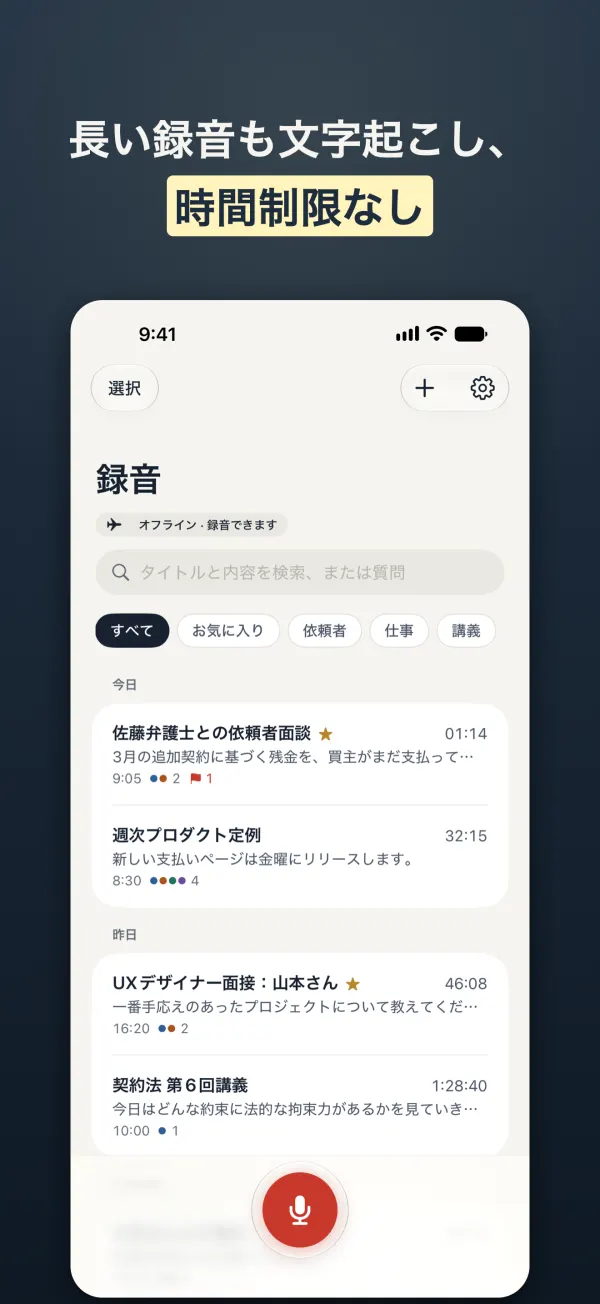
- 時間の上限なし
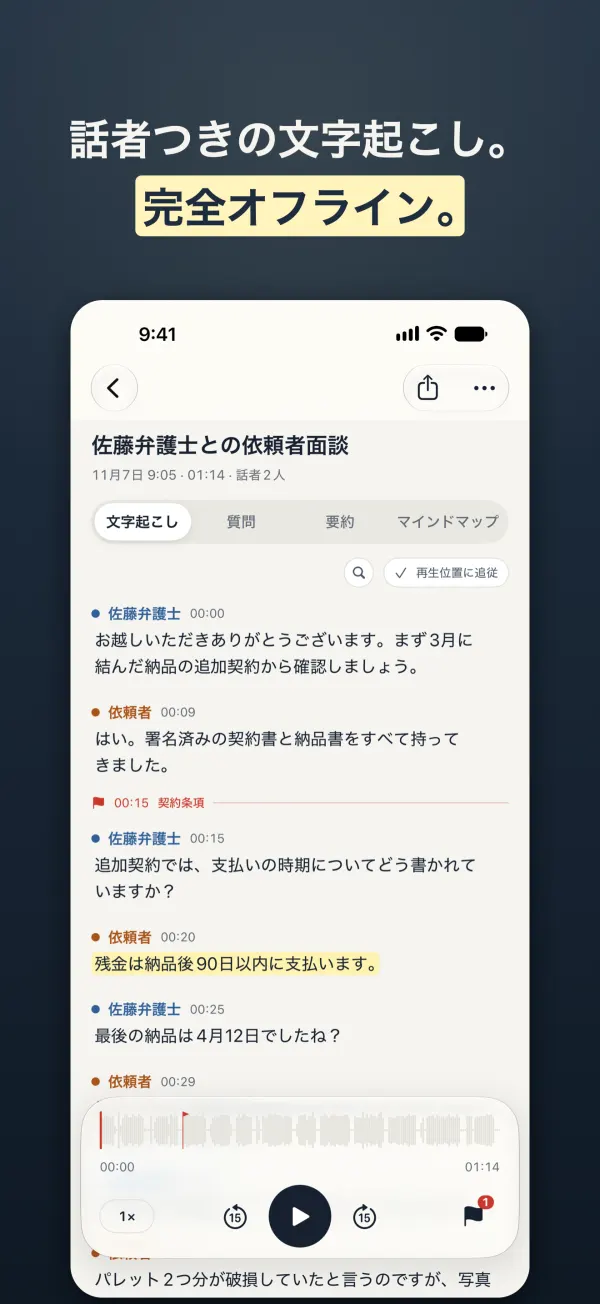
- タップした文から再生
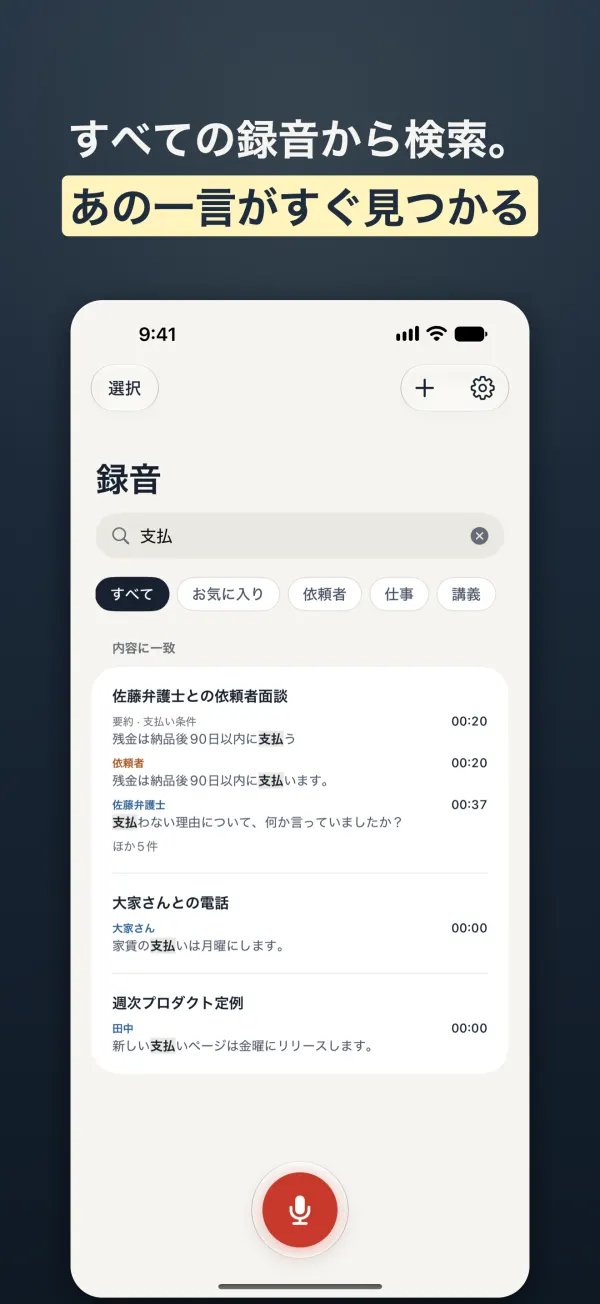
- すべての録音を検索
更新日
取材・インタビュー
引用したい発言を、元の音声で確かめる
- 文をタップすると、その位置から再生。言い回しを音声で確かめてから引用できます
- 大事な発言はハイライト。言葉の修正や検索と置換もでき、どの操作も取り消せます
- 「インタビューまとめ」テンプレートで、質疑応答の要点や引用できる発言を整理できます(買い切り版)
- 取材相手の音声を、クラウドにアップロードせずに済みます
講義・セミナー
90分の講義を、あとで探せるノートに
- 時間の上限がないので、長い講義もそのまま文字起こし
- 録音中にマーカーとメモを付けておけば、大事な箇所へすぐに戻れます
- 無音部分のスキップや再生速度の変更で、効率よく聞き直せます
- フォルダで科目ごとに整理し、すべての講義の中から言葉で検索
書き出し
原稿や字幕に、そのまま使える形で
テキスト
文字起こしのコピーと、TXTの書き出しは無料です。
Word・PDF
話者名と時刻つきで書き出せます。原稿の下書きや配布資料に(買い切り版)。
SRT字幕
動画編集ソフトに、字幕ファイルとしてそのまま読み込めます(買い切り版)。
元の音声
録音そのもの(M4A)も書き出せます。
よくある質問
この使い方についての質問
ICレコーダーやほかのアプリで録った音声も使えますか?
はい。「ファイル」Appにある音声ファイルやビデオファイルを読み込んで、文字起こしできます。
どのくらいの長さまで文字起こしできますか?
時間の上限はありません。処理にかかる時間はiPhoneの機種と録音の長さによって変わり、目安の時間が表示されます。画面をロックしたり、ほかのAppに切り替えたりしても続きます。
英語のインタビューも文字起こしできますか?
はい。英語、中国語、韓国語、スペイン語、フランス語、ドイツ語など、iOSの音声認識が対応する言語で文字起こしできます。言語は録音ごとに選べます。
録音するときに気をつけることは?
インタビューや講義を録音する前に、相手や講師の許可を取りましょう。iPhoneを話す人の近くに置き、ケースや手でマイクをふさがないようにすると、文字起こしの精度が上がります。
用途別ガイド
ほかの使い方
録音も文字起こしも、iPhoneの中だけで
文字起こしは無料で時間無制限。話者識別、書き出し、AIによる整理は買い切り1,500円で、サブスクリプションはありません。